昂达B365SD3视频输出实战,核显、独显与BIOS设置的那些事儿
- NBA
- 2026-08-20 18:35:22
- 96
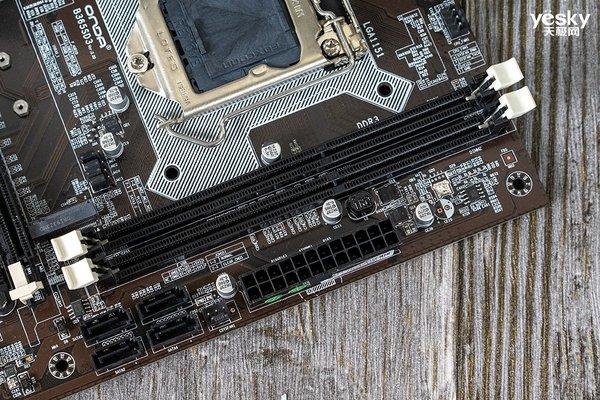
说实话,我最初拿到这块昂达B365SD3的时候,心里是有点嘀咕的,毕竟B365芯片组搭配DDR3内存,这组合听着就有点"混搭"的复古味儿,但真正让我上心的,其实是它的视频输出接口,很多朋友买这块板子,多半是冲着它能继续用手头的DDR3老内存,顺便给老CPU找个新家,但视频输出这块,真的有不少坑。
先说结论:这板子的视频接口到底能干啥?
昂达B365SD3背后提供的视频输出接口是一个VGA和一个HDMI,没有DP,也没有DVI,这个配置在2024年看,属于标准的"办公够用,游戏别想"级别。
不过这里有个关键点:这两个接口能不能用,完全取决于你用的CPU,如果你用的是带核显的Intel处理器(比如i3-8100、i5-8400、i5-9400F除外),那视频输出直接插主板就行,但如果你用的是F后缀的CPU(比如i5-9400F),那这两个接口就是摆设——必须插独立显卡。
H2: 实操环节:开机黑屏?多半是BIOS的锅
我第一次装好机器,插上HDMI线,开机——黑屏,当时我以为是主板坏了,后来才发现是BIOS设置的问题,这块板子的BIOS里,关于视频输出的选项藏得有点深。
具体排查步骤:
- 开机狂按“Del”键进入BIOS
- 找到 “Chipset” -> “System Agent (SA) Configuration”
- 进入 “Graphics Configuration”
- 这里面有个 “Primary Display” 选项,默认可能是“Auto”
我的情况是,插着独显的时候,BIOS会自动把显示输出切到独显上,导致主板上的HDMI接口没信号。解决办法很简单:把“Primary Display”强制改成 “iGPU” (或者“CPU Graphics”),保存重启,就能看到画面了。
一个小提醒:如果你同时在BIOS里开启了“iGPU Multi-Monitor”功能(有的版本叫“Render Standby”),那你就可以独显+核显同时输出多屏,一个接HDMI,一个接VGA,一个接独显的DP,三屏办公完全没问题。
H2: 视频播放体验:别指望4K 60帧
我用的是i3-8100,核显是UHD 630,实测播放1080P 60帧的B站视频,CPU占用率大概在15%-20%之间,画面流畅,没有任何卡顿,但如果你非要挑战4K 60帧的本地视频(比如H.265编码的),那就有考验了:
| 视频规格 | CPU占用率 | 实际体验 |
|---|---|---|
| 1080P 30帧 | 8%-12% | 完全流畅 |
| 1080P 60帧 | 15%-22% | 流畅,偶尔掉帧 |
| 4K 30帧 | 35%-45% | 有可见卡顿,音画不同步 |
| 4K 60帧 | 60%以上 | 幻灯片级别,基本没法看 |
所以我的建议是:这片板子的视频输出定位就是“日常办公+轻度影音”,别硬撑4K,真要爽看4K,老老实实加个百来块的GT 1030或者RX 550,体验天壤之别。
H3: 一个容易被忽略的细节:VGA接口的“偏色”问题
如果你用的是老式VGA显示器,可能会发现画面颜色有点发灰或者偏色,这不是主板坏了,而是VGA模拟信号的常见问题,解决方式有两个:
- 在BIOS里找 “VGA Palette” 或者 “DAC” 相关的设置,尝试调整
- 最省事的办法:换一根带磁环的VGA线,通常能改善信号干扰
我自己的经验是,换了根3块钱的磁环线,显示效果明显干净了。
H3: 核显驱动怎么装才对?
很多人装完系统,直接去Intel官网下载最新驱动,结果装完黑屏或者花屏。正确的姿势是:
- 先装主板官网提供的Intel ME驱动(Management Engine)
- 再装核显驱动,推荐用昂达官网的版本,虽然老但稳定
- 如果你非要装新版Intel驱动,记得先卸载旧的,再重启安装
我自己踩过坑:win10自动更新装了个新版驱动,然后HDMI音频就消失了——输出画面有,但声音没了,最后回滚到旧版驱动才正常。
最后聊聊日常使用的真实感受
这块板子的视频输出,说实话,谈不上惊喜,但胜在省心,HDMI接口的兼容性还算不错,接电视、接显示器、接投影仪都没出过幺蛾子,VGA接口在老设备上很实用,毕竟公司里还有一堆老掉牙的投影机只认VGA。
如果你家里有闲置的DDR3内存和LGA1151的CPU,想低成本组个二奶机,那这块板子真的值得考虑,视频输出这块,只要你别拿它当游戏主机,它就能安安静静地帮你干活。
对了,最后补一句:那个HDMI接口是1.4版本的,千万别指望它支持4K 60Hz或者HDR,老老实实用1080P就好,就这样,有啥问题评论区聊。